 erstestun.de
Bonus · Informatik · Netzwerke
Netzwerkkabel montieren
In diesem Bonus-Arbeitsblatt baust du ein eigenes Netzwerkkabel. Du montierst einen Keystone-Stecker auf ein Netzwerkkabel — genau so, wie es Netzwerktechniker bei der Verkabelung von Gebäuden machen.
Am Ende testest du dein Kabel mit einem Testgerät und dokumentierst das Ergebnis.
Material und Werkzeug
Überprüfe, ob du alles bereit hast. Hake gedanklich ab:
- 📦 Netzwerkkabel (Cat 5e oder besser)
- 🔧 Abisolierwerkzeug (z.B. Schere)
- ✂️ Seitenschneider
- 🔌 Keystone-Modul mit Kamm (mit Farbmarkierungen)
- 📟 Kabeltester
Kabelmantel entfernen
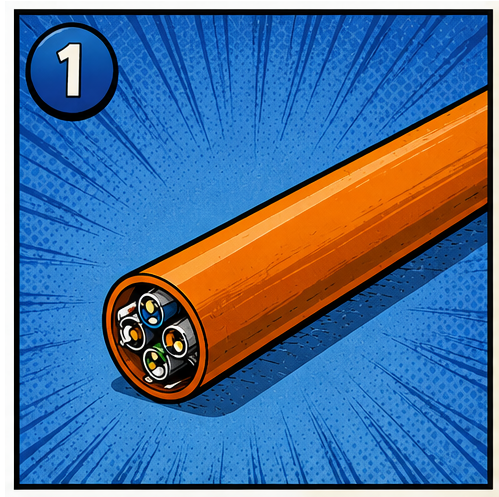
Entferne ca. 3–4 cm des orangen Kabelmantels mit dem Abisolierwerkzeug. Achte darauf, die darunterliegenden Adern nicht zu beschädigen!
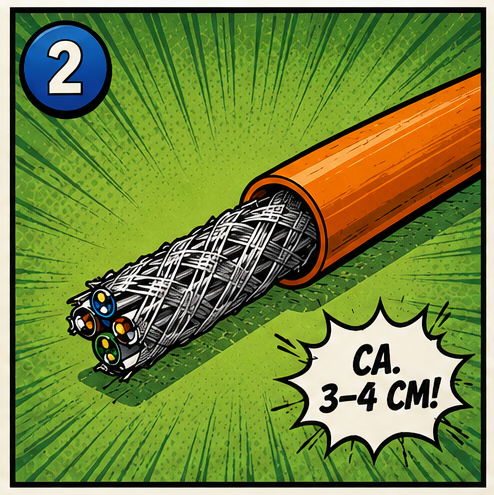
Unter dem Mantel findest du zwei Schichten Abschirmung: Drahtgeflecht und 4 verdrillte Adernpaare in Alufolie.
Adernpaare freilegen und einlegen
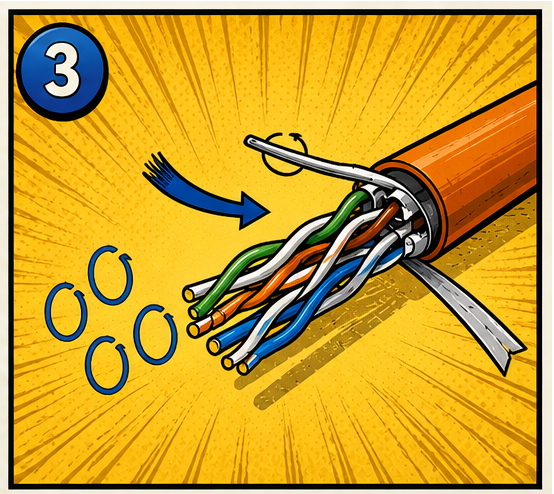
Schiebe das Drahtgeflecht vorsichtig nach hinten über den Kabelmantel. Schneide die Alufolie mit dem Seitenschneider ab.
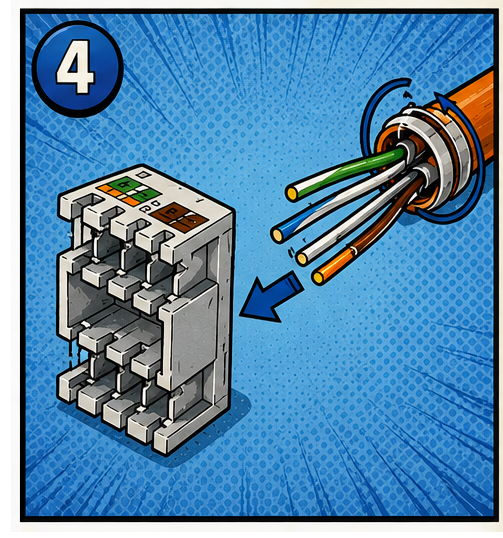
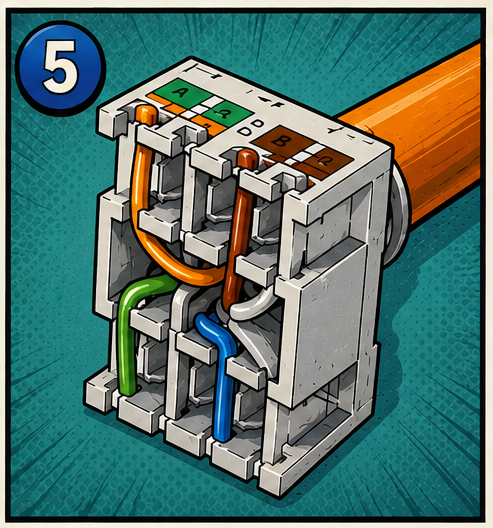
Drille die 4 Adernpaare vorsichtig auf → 8 Einzeladern. Sortiere sie nach T568B und lege sie in die Schlitze des Keystone-Moduls ein. Die Farbmarkierungen auf dem Modul helfen dir dabei.
Schneide die überstehenden Enden der Adern bündig am Kamm ab.
| Pin | Farbe | Paar | Pin | Farbe | Paar |
|---|---|---|---|---|---|
| 1 | weiß / orange | 2 | 5 | weiß / blau | 1 |
| 2 | orange | 2 | 6 | grün | 3 |
| 3 | weiß / grün | 3 | 7 | weiß / braun | 4 |
| 4 | blau | 1 | 8 | braun | 4 |
Stecker schließen
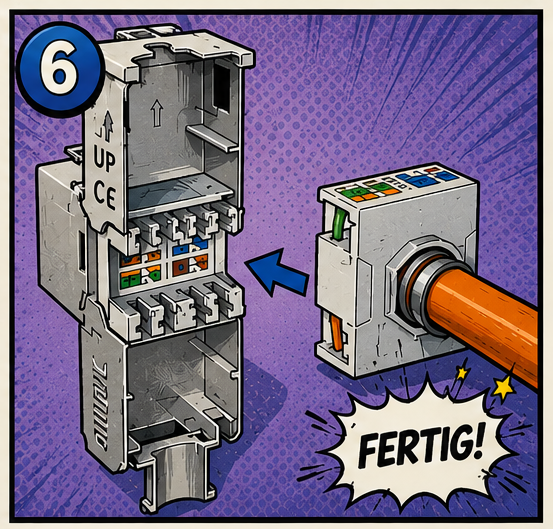
Drücke den Kamm fest auf das Keystone-Modul. Dabei schneiden kleine Metallklingen in die Adern und stellen so die elektrische Verbindung her.
Klappe das Gehäuse zusammen, bis es einrastet.
Testergebnis eintragen
Schließe dein fertiges Kabel an das Kabeltestgerät an. Das Display zeigt eine Wiremap: Welcher Sender-Kontakt mit welchem Empfänger-Kontakt verbunden ist. Bei einem korrekten Kabel geht jede Linie senkrecht nach unten (1→1, 2→2, …). Sind unten Kontakte mit Ground verbunden, klicke direkt auf den unteren Pin — es erscheint eine waagerechte Linie zu G.
🔍 Fehlersuche — Was ist schiefgelaufen?
❌ Keine Verbindung erkannt
Adern haben keinen Kontakt zu den Schneidklemmen. Druckkappe nochmal fest aufdrücken oder Keystone neu montieren.
⚡ Alle Kontakte mit Ground verbunden
Das Drahtgeflecht berührt die Adern. Prüfe, ob der Geflechtschirm wirklich nach hinten geschoben ist.
🔀 Kontakte über Kreuz verbunden
Adern vertauscht. Prüfe die Farbreihenfolge nochmal anhand der T568B-Tabelle.
🔌 Einzelne Kontakte fehlen
Die betroffene Ader sitzt nicht tief genug. Drücke sie mit der Druckkappe gezielt nach.
Netzwerk zusammenstecken
Dein Kabel hat den Test bestanden — jetzt baust du es in ein richtiges Netzwerk ein!
Baue Schritt für Schritt auf:
- Klemme dein Kabel auf einer Seite in die RJ45-Dose und auf der anderen Seite ins Patchpanel.
- Verbinde das Patchpanel mit einem Patchkabel mit dem Switch.
- Verbinde den Switch mit einem weiteren Patchkabel mit dem Heimrouter.
- ⚡ Schließe Switch und Heimrouter an den Strom an — ohne Strom passiert bei aktiven Geräten nichts!
- Schließe ein Netzwerk-Gerät an die RJ45-Dose an.
Klicke auf jede Komponente und ordne zu: aktiv oder passiv?
WLAN einrichten — und was es nicht ist
Wenn alles verkabelt ist, richtet ihr auf dem Heimrouter ein WLAN ein. Verbinde dein Smartphone oder Tablet mit dem neuen WLAN-Netz.
a) Öffne auf dem Heimrouter unter Heimnetz → Netzwerk die Liste der verbundenen Geräte. Wie viele Geräte sind angemeldet?
b) Versuche, eine Webseite aufzurufen. Funktioniert es? Erkläre, warum oder warum nicht.